
Przepraszamy, strona jest w przebudowie i wszystkie funkcje dostępne są wyłącznie w wersji testowej.
Jak zainstalować wskaźnik w MT4:
Rozwiń
Krok 1 Pobrać wskaźnik
Żeby pobrać wskaźnik trzeba się udać do zakładki Bezpłatne Wskaźniki lub Płatne Wskaźniki, wybrać wskaźnik , nacisnąć przycisk „Pobierz MT4” i zapisać plik na twardym dysku swojego komputera. Jeśli wskaźnik jest płatny, to rozpakować Zip plik. W otrzymanym folderze znajdują się 2 plika: plik XXXX.ex4 i plik Instalation.exe . Jeśli to jest wskaźnik bezpłatny, to po pobraniu zapisze się tylko XXXX.ex4 plik.
Krok 2
Otworzyć MT4, kliknąć na zakładkę „Plik” w lewym górnym rogu i wybrać „Otwórz Folder Danych”, w nim otworzyć folder „MQL4”, następnie „Indicators”
Krok 3
Skopiować plik XXXX.ex4 do folderu „Indicators”.
Kliknąć prawym przyciskiem myszy na dowolny wskaźnik w Nawigatorze i wybrać „Odśwież”.
Instalacja bezpłatnego wskaźnika zakończona
Krok 4
Kliknąć 2 razy na plik Instalation.exe żeby uruchomić instalacje DLL. Zaczekać aż instalator skończy swoją pracę.
Krok 5
Aktywować licencje. Dokładny opis aktywacji znajduje się na tej stronie niżej.
Zwiń
Jak zainstalować wskaźnik w MT5:
Rozwiń
Krok 1 Pobrać wskaźnik
Żeby pobrać wskaźnik trzeba się udać do zakładki Bezpłatne Wskaźniki lub Płatne Wskaźniki, wybrać wskaźnik , nacisnąć przycisk „Pobierz MT5” i zapisać plik na twardym dysku swojego komputera. Jeśli wskaźnik jest płatny, to rozpakować Zip plik. W otrzymanym folderze znajdują się 2 plika: plik XXXX.ex5 i plik i Instalation.exe . Jeśli to jest wskaźnik bezpłatny, to po pobraniu zapisze się tylko XXXX.ex5 plik.
Krok 2
Otworzyć MT5, kliknąć na zakładkę „Plik” w lewym górnym rogu i wybrać „Otwórz Folder Danych”, w nim otworzyć folder „MQL5”, następnie „Indicators”
Krok 3
Skopiować plik XXXX.ex5 do folderu „Indicators”.
Kliknąć prawym przyciskiem myszy na dowolny wskaźnik w Nawigatorze i wybrać „Odśwież”.
Instalacja bezpłatnego wskaźnika zakończona
Krok 4
Kliknąć 2 razy na plik Instalation.exe żeby uruchomić instalacje DLL. Zaczekać aż instalator skończy swoją pracę.
Krok 5
Aktywować licencje. Dokładny opis aktywacji znajduje się na tej stronie niżej.
Zwiń
Jak zainstalować Strategie w MT4:
Rozwiń
Krok 1 Pobrać Strategie
Żeby pobrać Strategie trzeba się udać do zakładki Bezpłatne Strategie lub Płatne Strategie, wybrać Strategie, nacisnąć przycisk „Pobierz MT4” i zapisać plik na twardym dysku swojego komputera. Jeśli Strategia jest płatna, to rozpakować Zip plik. W otrzymanym folderze znajdują się 2 plika: plik XXXX.ex4 i plik i Instalation.exe . Jeśli to jest Strategia bezpłatna, to po pobraniu zapisze się tylko XXXX.ex4 plik.
Krok 2
Otworzyć MT4, kliknąć na zakładkę „Plik” w lewym górnym rogu i wybrać „Otwórz Folder Danych”, w nim otworzyć folder „MQL4”, następnie „Strategie”
Krok 3
Skopiować plik XXXX.ex4 do folderu „Strategie”.
Kliknąć prawym przyciskiem myszy na dowolny wskaźnik w Nawigatorze i wybrać „Odśwież”.
Instalacja bezpłatnej Strategii zakończona
Krok 4
Kliknąć 2 razy na plik Instalation.exe żeby uruchomić instalacje DLL. Zaczekać aż instalator skończy swoją pracę.
Krok 5
Aktywować licencje. Dokładny opis aktywacji znajduje się na tej stronie niżej.
Zwiń
Jak zainstalować Strategie w MT5:
Rozwiń
Krok 1 Pobrać Strategie
Żeby pobrać Strategie trzeba się udać do zakładki Bezpłatne Strategie lub Płatne Strategie, wybrać Strategie, nacisnąć przycisk „Pobierz MT5” i zapisać plik na twardym dysku swojego komputera. Jeśli Strategia jest płatna, to rozpakować Zip plik. W otrzymanym folderze znajdują się 2 plika: plik XXXX.ex5 i plik i Instalation.exe . Jeśli to jest Strategia bezpłatna, to po pobraniu zapisze się tylko XXXX.ex5 plik.
Krok 2
Otworzyć MT5, kliknąć na zakładkę „Plik” w lewym górnym rogu i wybrać „Otwórz Folder Danych”, w nim otworzyć folder „MQL5”, następnie „Strategie”
Krok 3
Skopiować plik XXXX.ex5 do folderu „Strategie”.
Kliknąć prawym przyciskiem myszy na dowolny wskaźnik w Nawigatorze i wybrać „Odśwież”.
Instalacja bezpłatnej Strategii zakończona
Krok 4
Kliknąć 2 razy na plik Instalation.exe żeby uruchomić instalacje DLL. Zaczekać aż instalator skończy swoją pracę.
Krok 5
Aktywować licencje. Dokładny opis aktywacji znajduje się na tej stronie niżej.
Zwiń
Jak zainstalować Skrypt w MT4:
Rozwiń
Krok 1 Pobrać Skrypt
Żeby pobrać Skrypt trzeba się udać do zakładki Bezpłatne Skrypt lub Płatne Skrypt, wybrać Skrypt, nacisnąć przycisk „Pobierz MT4” i zapisać plik na twardym dysku swojego komputera. Jeśli Skrypt jest płatny, to rozpakować Zip plik. W otrzymanym folderze znajdują się 2 plika: plik XXXX.ex4 i plik i Instalation.exe . Jeśli to jest Skrypt bezpłatny, to po pobraniu zapisze się tylko XXXX.ex4 plik.
Krok 2
Otworzyć MT4, kliknąć na zakładkę „Plik” w lewym górnym rogu i wybrać „Otwórz Folder Danych”, w nim otworzyć folder „MQL4”, następnie „Scripts”
Krok 3
Skopiować plik XXXX.ex4 do folderu „Scripts”.
Kliknąć prawym przyciskiem myszy na dowolny wskaźnik w Nawigatorze i wybrać „Odśwież”.
Instalacja bezpłatnego Skrypt zakończona
Krok 4
Kliknąć 2 razy na plik Instalation.exe żeby uruchomić instalacje DLL. Zaczekać aż instalator skończy swoją pracę.
Krok 5
Aktywować licencje. Dokładny opis aktywacji znajduje się na tej stronie niżej.
Zwiń
Jak zainstalować Skrypt w MT5:
Rozwiń
Krok 1 Pobrać Skrypt
Żeby pobrać Skrypt trzeba się udać do zakładki Bezpłatne Skrypt lub Płatne Skrypt, wybrać Skrypt, nacisnąć przycisk „Pobierz MT5” i zapisać plik na twardym dysku swojego komputera. Jeśli Skrypt jest płatny, to rozpakować Zip plik. W otrzymanym folderze znajdują się 2 plika: plik XXXX.ex5 i plik i Instalation.exe . Jeśli to jest Skrypt bezpłatny, to po pobraniu zapisze się tylko XXXX.ex5 plik.
Krok 2
Otworzyć MT5, kliknąć na zakładkę „Plik” w lewym górnym rogu i wybrać „Otwórz Folder Danych”, w nim otworzyć folder „MQL5”, następnie „Scripts”
Krok 3
Skopiować plik XXXX.ex5 do folderu „Scripts”.
Kliknąć prawym przyciskiem myszy na dowolny wskaźnik w Nawigatorze i wybrać „Odśwież”.
Instalacja bezpłatnego Skrypt zakończona
Krok 4
Kliknąć 2 razy na plik Instalation.exe żeby uruchomić instalacje DLL. Zaczekać aż instalator skończy swoją pracę.
Krok 5
Aktywować licencje. Dokładny opis aktywacji znajduje się na tej stronie niżej.
Zwiń
Jak uruchomić licencję próbną „Trial license”
Rozwiń
Żeby skorzystać z licencji próbnej trzeba pobrać płatny program, jak opisano wyżej na tej stronie. Konsument powinien być zarejestrowany w Bazie danych. Rejestracji można dokonać w zakładce Strefa Klienta. Nie robić żadnej opłaty.
Krok 1
Otworzyć MT4 lub MT5 w zależności od tego, którą wersję programu trzeba aktywować.
Krok2.
Otworzyć wykres w panelu „Rynek” instrumentu, na którym trzeba uruchomić program.
Krok 3.
Sprawdzić czy w panelu Narzędzia/Opcje/Strategie bylo zaznaczone :
a) Zezwalaj na import DLL
b) Zezwalaj na WebRequest dla wymienionych URL (dotyczy programów, które używają tej opcji, a informacja o tym znajduje sie w opisie programu)
c) Zezwalaj na automatyczny trading (dotyczy strategii i skryptów)
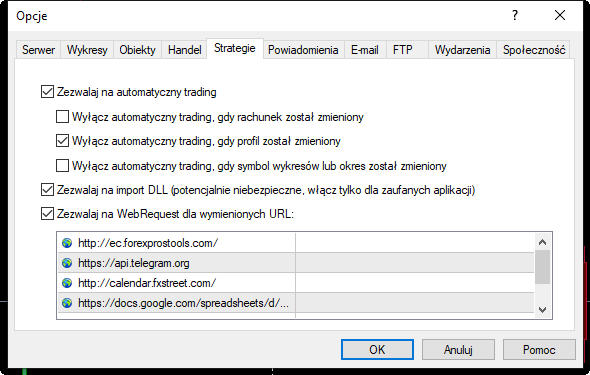
Krok 4. Kliknąć 2 razy w Nawigatorze na odpowiedni program lub „złapać” odpowiedni program w Nawigatorze i przenieść na wykres. W wyniku tych działań na wykresie pojawi się panel ustawień programu:
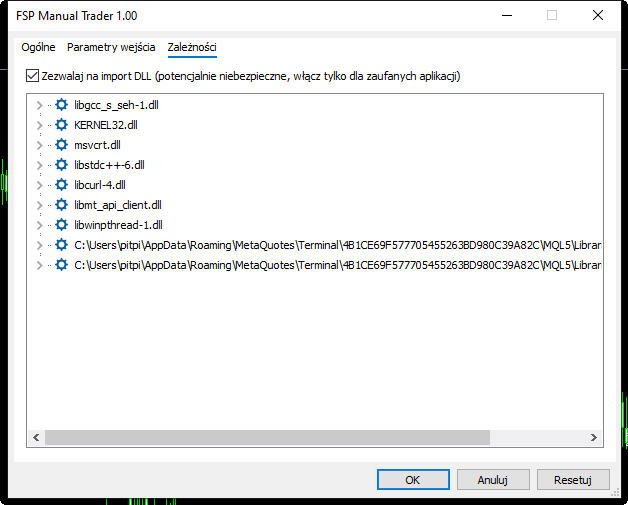
Krok 5.
Zaznaczyć w zakładce „Zależności” Zezwalaj na import DLL.
W zakładce „Parametry wejścia” dokonać odpowiednich ustawień, z którymi powinien byc uruchomiony program i kliknąć „OK” na dole panelu ustawień.
Krok 6.
Wpisz w parametrach programu email i haslo, z jakimi masz utworzone konto w systemie Lockingood.
Po uruchomieniu pojawi sie okno „Trial License request.” :
„Do you want create tial license?”
Z przyciskami „Ok” i „Cancel”.
Krok 7.
Nacisnąć przycisk „Ok”. Aplikacja sprawdzi czy jest możliwość utworzenia próbnej licencje dla Konsumenta. W razie pozytywnej decyzji pojawi sie okno „Activation devise request.”:
„Do you want activate license?” z przyciskami „Ok” i „Cancel”
Krok8.
Nacisnąć przycisk „Ok”. W razie pozytywnej oceny Konsument na swój e-mail otrzyma informację o aktywacji. W razie negatywnej oceny będzie wygenerowany alert i program zatrzyma pracę.
Zwiń
Jak aktywować licencje
Rozwiń
Dla aktywacji licencji Konsument powinien być zarejestrowany w Bazie danych. Rejestracji można dokonać w zakładce Strefa Klienta
Krok 1
Otworzyć MT4 lub MT5, w zależności od tego, którą wersje programu trzeba aktywować.
Krok2.
Otworzyć wykres w panelu „Rynek” instrumentu, na którym trzeba uruchomić program.
Krok 3.
Sprawdzić czy w panelu Narzędzia/Opcje/Strategie bylo zaznaczone :
a) Zezwalaj na import DLL
b) Zezwalaj na WebRequest dla wymienionych URL (dotyczy programów, które używają tej opcji, a informacja o tym znajduję sie w opisie programu)
c) Zezwalaj na automatyczny trading (dotyczy strategii i skryptów)
Krok 4. Kliknąć 2 razy w Nawigatorze na odpowiedni program lub „złapać” odpowiedni program w Nawigatorze i przenieść na wykres. W wyniku tych działań na wykresie pojawi się panel ustawień programu:
MT4 :
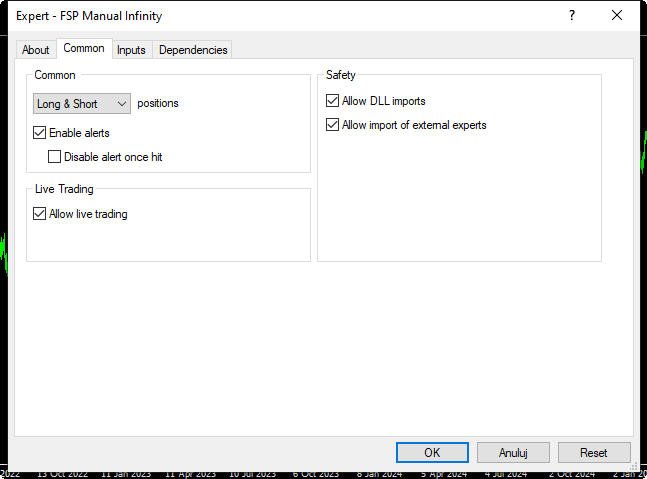
MT5:
Krok 5.
Zaznaczyć w zakładce „Zależności” Zezwalaj na import DLL.
W zakładce „Parametry wejścia” dokonać odpowiednich ustawień, z którymi powinien byc uruchomiony program i kliknąć „OK” na dole panelu ustawień. Na wykresie pojawi sie okno „Activation devise request.”:
„Do you want activate licence?” z przyciskami „Ok” i „Cancel”
Ważna informacja: jak na używanym komputerze nie była wcześniej aktywowana żadna licenzja , prowadzona przez system Lockingood, to w zakładce „Parametry wejścia” trzeba wpisać email i haslo z jakimi masz utworzone konto w systemie Lockingood.
Krok 6.
Nacisnąć przycisk „Ok”. Aplikacja sprawdzi, czy jest możliwość aktywowania licencji tego programu dla Konsumenta w tym środowisku. W razie pozytywnej oceny Konsument na swój e-mail otrzyma informację o aktywacji. W razie negatywnej oceny będzie wygenerowany alert i program zatrzyma pracę.
Zwiń
Używanie niektórych Produktów, wymaga dokonania subskrypcji serwisu Cluster Delta. Informacja o tym zawsze znajduje się w opisie Produktu. Koszty, związane z używaniem serwisu Cluster Delta, nie są włączone w ostateczną kwotę do zapłaty i powinny byc opłacane oddzielnie na stronie Cluster Delta. Również trzeba zadbać o pobranie wymaganych bibliotek (DLL) ze strony Cluster Delta.
Jeśli nie znaleźli Państwo odpowiedzi na swoje pytania na stronach Pomocy technicznej, prosimy o kontakt na e-mail notifications@forex-softprogramming.com . Skontaktujemy się tak szybko jak to będzie możliwe.