Извините, сайт находится на реконструкции, и все функции доступны только в тестовой версии.
Как установить индикатор в MT4:
More
Шаг 1 Скачать индикатор
Чтобы скачать индикатор, нужно перейти во вкладку Бесплатные индикаторы или Платные индикаторы, выбрать индикатор, нажать кнопку «Скачать MT4» и сохранить файл на жесткий диск своего компьютера. Если индикатор платный, нужно распаковать Zip-файл. В полученной папке находятся 2 файла: файл XXXX.ex4 и файл Instalation.exe. Если это бесплатный индикатор, после скачивания сохранится только файл XXXX.ex4.
Шаг 2
Откройте MT4, нажмите на вкладку «File» в левом верхнем углу и выберите «Open Data Folder», затем откройте папку «MQL4», далее «Indicators».
Шаг 3
Скопируйте файл XXXX.ex4 в папку «Indicators».
Щелкните правой кнопкой мыши на любом индикаторе в Навигаторе и выберите «Refresh».
Установка бесплатного индикатора завершена
Шаг 4
Дважды кликнуть по файлу Instalation.exe, чтобы запустить установку DLL. Подождать, пока установщик завершит свою работу.
Шаг 5
Активируйте лицензию. Подробное описание активации находится на странице ниже.
Less
Как установить индикатор в MT5:
More
Шаг 1 Скачать индикатор
Чтобы скачать индикатор, нужно перейти во вкладку Бесплатные индикаторы или Платные индикаторы, выбрать индикатор, нажать кнопку «Скачать для MT5» и сохранить файл на жесткий диск вашего компьютера. Если индикатор платный, распакуйте Zip-файл. В полученной папке находятся 2 файла: файл XXXX.ex5 и файл Instalation.exe. Если это бесплатный индикатор, после скачивания сохранится только файл XXXX.ex5.
Шаг 2
Откройте MT5, нажмите на вкладку «File» в левом верхнем углу и выберите «Open Data Folder», в ней откройте папку «MQL5», затем «Indicators»
Шаг 3
Скопируйте файл XXXX.ex5 в папку «Indicators».
Щелкните правой кнопкой мыши на любой индикатор в Навигаторе и выберите «Refresh».
Установка бесплатного индикатора завершена
Шаг 4
Дважды кликнуть по файлу Instalation.exe, чтобы запустить установку DLL. Подождать, пока установщик завершит свою работу.
Шаг 5
Активируйте лицензию. Подробное описание активации находится на странице ниже.
Less
Как установить EA в MT4:
More
Шаг 1 Скачать Expert Advisor
Чтобы скачать Expert Advisor, нужно перейти во вкладку Бесплатные Expert Advisors или Платные Expert Advisors, выбрать Expert Advisor, нажать кнопку «Скачать MT4» и сохранить файл на жёстком диске вашего компьютера. Если Expert Advisor платный, нужно распаковать Zip-файл. В полученной папке будут 2 файла: файл XXXX.ex4 и файл Instalation.exe. Если это бесплатный Expert Advisor, то после скачивания сохранится только файл XXXX.ex4.
Шаг 2
Открыть MT4, нажать на вкладку «File» в левом верхнем углу и выбрать «Open Data Folder», в ней открыть папку «MQL4», затем «Experts»
Шаг 3
Скопировать файл XXXX.ex4 в папку «Experts».
Щелкните правой кнопкой мыши на любой индикатор в Навигаторе и выберите «Refresh».
Установка бесплатного Expert Advisor завершена
Шаг 4
Дважды кликнуть по файлу Instalation.exe, чтобы запустить установку DLL. Подождать, пока установщик завершит свою работу.
Шаг 5
Активируйте лицензию. Подробное описание активации находится на этой странице ниже.
Less
Как установить EA в MT5:
More
Шаг 1 Скачать Expert Advisor
Чтобы скачать Expert Advisor, нужно перейти во вкладку Бесплатные Expert Advisors или Платные Expert Advisors, выбрать Expert Advisor, нажать кнопку «Скачать MT5» и сохранить файл на жёстком диске вашего компьютера. Если Expert Advisor платный, нужно распаковать Zip-файл. В полученной папке будут 2 файла: файл XXXX.ex5 и файл Instalation.exe. Если это бесплатный Expert Advisor, то после скачивания сохранится только файл XXXX.ex5.
Шаг 2
Открыть MT5, нажать на вкладку «File» в левом верхнем углу и выбрать «Open Data Folder», в ней открыть папку «MQL5», затем «Experts»
Шаг 3
Скопировать файл XXXX.ex5 в папку «Experts».
Щелкните правой кнопкой мыши на любой индикатор в Навигаторе и выберите «Refresh».
Установка бесплатного Expert Advisor завершена
Шаг 4
Дважды кликнуть по файлу Instalation.exe, чтобы запустить установку DLL. Подождать, пока установщик завершит свою работу.
Шаг 5
Активируйте лицензию. Подробное описание активации находится на странице ниже.
Less
Как установить Script в MT4:
More
Шаг 1 Скачивание Script
Чтобы скачать Script , нужно перейти во вкладку Бесплатные Scripts или Платные Scripts, выбрать Script, нажать кнопку «Скачать MT4» и сохранить файл на жесткий диск своего компьютера. Если Script платный, нужно распаковать Zip-файл. В полученной папке находятся 2 файла: файл XXXX.ex4 и файл Instalation.exe. Если это бесплатный Script , после скачивания сохранится только файл XXXX.ex4.
Шаг 2
Открыть MT4, нажать на вкладку «File» в левом верхнем углу и выбрать «Open Data Folder», в ней открыть папку «MQL4», затем «Scripts»
Шаг 3
Скопируйте файл XXXX.ex4 в папку «Scripts».
Щелкните правой кнопкой мыши на любом индикаторе в Навигаторе и выберите «Refresh».
Установка бесплатного Script завершена
Шаг 4
Дважды кликнуть по файлу Instalation.exe, чтобы запустить установку DLL. Подождать, пока установщик завершит свою работу.
Шаг 5
Активируйте лицензию. Подробное описание активации находится на странице ниже.
Less
Как установить Script в MT5:
More
Шаг 1 Скачивание Script
Чтобы скачать Script, нужно перейти во вкладку Бесплатные Scripts или Платные Scripts, выбрать Script, нажать кнопку «Скачать MT5» и сохранить файл на жесткий диск своего компьютера. Если Script платный, нужно распаковать Zip-файл. В полученной папке находятся 2 файла: файл XXXX.ex5 и файл Instalation.exe.Если это бесплатный Script, после скачивания сохранится только файл XXXX.ex5.
Шаг 2
Открыть MT5, нажать на вкладку «File» в левом верхнем углу и выбрать «Open Data Folder», в ней открыть папку «MQL5», затем «Scripts»
Шаг 3
Скопируйте файл XXXX.ex5 в папку «Scripts».
Щелкните правой кнопкой мыши на любом индикаторе в Навигаторе и выберите «Refresh».
Установка бесплатного Script завершена
Шаг 4
Дважды кликнуть по файлу Instalation.exe, чтобы запустить установку DLL. Подождать, пока установщик завершит свою работу.
Шаг 5
Активируйте лицензию. Подробное описание активации находится на странице ниже.
Less
Как активировать пробную лицензию «Trial license»:
More
Чтобы воспользоваться пробной лицензией, нужно скачать платную программу, как указано выше на этой странице. Потребитель должен быть зарегистрирован в базе данных. Регистрацию можно пройти в разделе «Зона лиента». Не производите никаких платежей.
Шаг 1
Откройте MT4 или MT5 в зависимости от того, какую версию программы нужно активировать.
Шаг 2
Откройте график в панели «Market Watch» для инструмента, на котором нужно запустить программу.
Шаг 3.
Проверить, отмечено ли в панели Tools/Options/Expert Advisors:
a) Allow DLL import
b) Allow WebRequest for listed URL (относится к программам, которые используют эту опцию, информация об этом указана в описании программы)
c) Allow algorithmic trading (относится к Expert Advisors и Scripts)
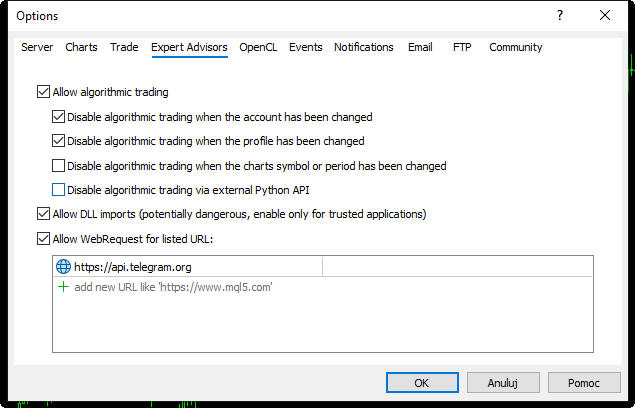
Шаг 4. Дважды щелкните в Навигаторе на нужной программе или «перетащите» нужную программу из Навигатора на график. В результате этих действий на графике появится панель настроек программы:
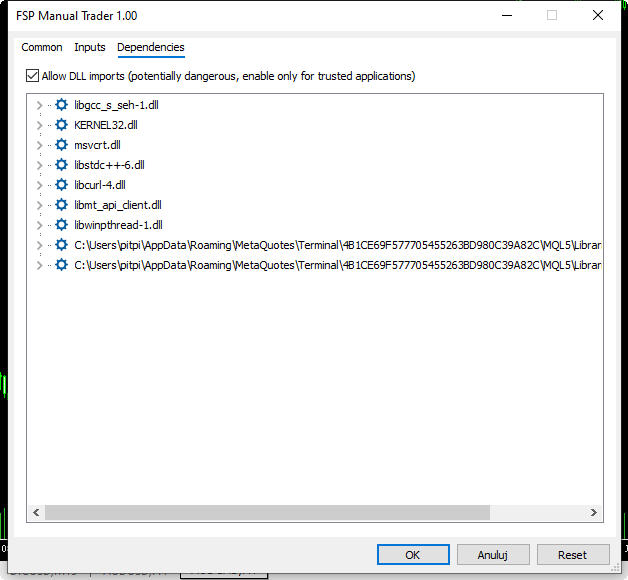
Шаг 5.
Вкладке «Dependencies» отметьте «Allow DLL import».
Во вкладке «Inputs» выполните соответствующие настройки, с которыми должна запускаться программа, и нажмите «OK» внизу панели настроек.
Шаг 6.
В параметрах программы введите адрес электронной почты и пароль, с которыми вы создали свою учетную запись в системе Lockingood.
После запуска появится окно «Trial License request.»:
«Do you want create tial license?»
С кнопками «Ок» и «Отмена».
Шаг 7. Нажмите кнопку «Ок». Приложение проверит, возможно ли создать пробную лицензию для Потребителя. В случае положительного решения появится окно «Activation device request.»:
«Do you want activate license?» с кнопками «Ок» и «Cancel»
Шаг 8. Нажать кнопку «Ок». В случае положительной оценки потребитель получит информацию об активации на свою электронную почту. В случае отрицательной оценки будет сгенерирован сигнал тревоги, и программа остановит работу.
Less
Как активировать лицензию:
More
Для активации лицензии Потребитель должен быть зарегистрирован в Базе Данных. Регистрацию можно пройти в разделе «Клиентская зона».
Шаг 1
Откройте MT4 или MT5, в зависимости от того, какую версию программы необходимо активировать.
Шаг 2
Откройте график инструмента в панели «Market Watch», на котором нужно запустить программу.
Шаг 3.
Проверьте, отмечены ли в панели Tools/Options/Expert Advisors следующие пункты:
а) Allow DLL import
б) Allow WebRequest for listed URL (относится к программам, которые используют эту опцию, информация об этом указана в описании программы)
в) Allow algorithmic trading (относится к стратегиям и скриптам)
Шаг 4. Дважды щелкните в Навигаторе на нужной программе или «перетащите» нужную программу из Навигатора на график. В результате этих действий на графике появится панель настроек программы:
MT4:
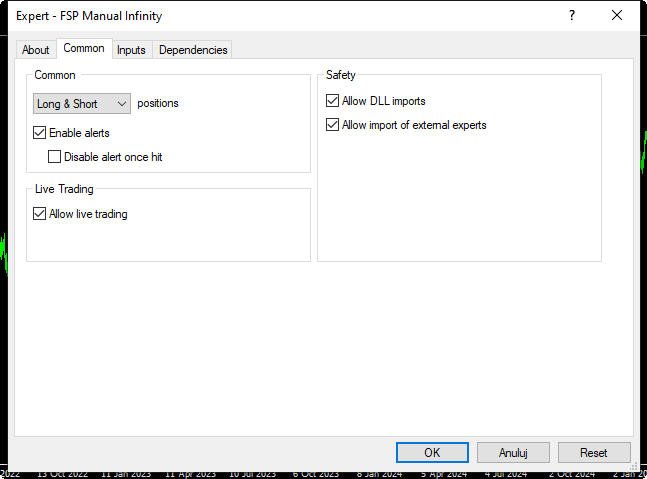
MT5:
Шаг 5.
Отметьте в вкладке «Зависимости» разрешение на импорт DLL.
Во вкладке «Параметры ввода» сделайте соответствующие настройки, с которыми программа должна запускаться, и нажмите «ОК» внизу панели настроек. На графике появится окно «Activation devise request»: «Do you want activate license??» с кнопками «ОК» и «Отмена»
Вацная информация: если на используемом компьютере ранее не была активирована лицензия, работающая с системой Lockingood, во вкладке «Ввод параметров» необходимо ввести адрес электронной почты и пароль, с которыми вы создали учетную запись в системе Lockingood.
Шаг 6.
Нажмите кнопку «Ок». Приложение проверит, можно ли активировать лицензию этой программы для Пользователя в этой среде. В случае положительной оценки Пользователь получит по электронной почте информацию об активации. В случае отрицательной оценки будет сгенерировано предупреждение, и программа остановит работу.
Less
Использование некоторых продуктов требует подписки на сервис Cluster Delta. Информация об этом всегда находится в описании продукта. Расходы, связанные с использованием сервиса Cluster Delta, не включены в итоговую сумму к оплате и должны оплачиваться отдельно на сайте Cluster Delta. Также необходимо позаботиться о загрузке необходимых библиотек (DLL) с сайта Cluster Delta.
Если вы не нашли ответа на свои вопросы на страницах Технической поддержки, пожалуйста, свяжитесь с нами по электронной почте notifications@forex-softprogramming.com. Мы ответим как можно скорее.