Вибачте, сторінка перебуває на реконструкції, і всі функції доступні лише в тестовій версії.
Як встановити індикатор у MT4:
Більше
Крок 1 Завантажити індикатор
Щоб завантажити індикатор, потрібно перейти на вкладку Безкоштовні показники або Платні показники, вибрати індикатор, натиснути кнопку “Завантажити MT4” і зберегти файл на жорсткому диску свого комп’ютера. Якщо індикатор платний, розпакуйте Zip-файл. У отриманій папці знаходяться 2 файли: файл XXXX.ex4 i файл Instalation.exe. Якщо це безкоштовний індикатор, то після завантаження буде збережено лише файл XXXX.ex4.
Крок 2
Відкрити MT4, натиснути на вкладку «File» у верхньому лівому куті та обрати «Open Data Folder», у ній відкрити папку «MQL4», потім «Indicators»
Крок 3
Скопіювати файл XXXX.ex4 у папку «Indicators».
Клацнути правою кнопкою миші на будь-який індикатор у Навігаторі та обрати «Refresh».
Встановлення безкоштовного індикатора завершено
Крок 4
Двічі клацнути на файл Instalation.exe, щоб запустити встановлення DLL. Зачекати, поки інсталятор завершить свою роботу.
Крок 5
Активувати ліцензію. Точний опис активації знаходиться на цій сторінці нижче.
Менше
Як встановити індикатор у MT5:
Більше
Крок 1 Завантажити індикатор
Щоб завантажити індикатор, потрібно перейти на вкладку Безкоштовні показники або Платні показники, вибрати індикатор, натиснути кнопку “Завантажити MT5” і зберегти файл на жорсткому диску свого комп’ютера. Якщо індикатор платний, потрібно розпакувати Zip-файл. У отриманій папці знаходяться 2 файли: файл XXXX.ex5 i файл Instalation.exe. Якщо це безкоштовний індикатор, після завантаження збережеться лише файл XXXX.ex5.
Крок 2
Відкрити MT5, натиснути на вкладку “File” у верхньому лівому кутку та вибрати “Open Data Folder”, у ній відкрити папку “MQL5”, а потім “Indicators”
Крок 3
Скопіюйте файл XXXX.ex5 у папку “Indicators”.
Клацніть правою кнопкою миші на будь-якому індикаторі в Навігаторі та оберіть “Оновити”.
Встановлення безкоштовного індикатора завершено
Крок 4
Двічі клацнути на файл Instalation.exe, щоб запустити встановлення DLL. Зачекати, поки інсталятор завершить свою роботу.
Крок 5
Активуйте ліцензію. Детальний опис активації знаходиться на цій сторінці нижче.
Менше
Як встановити EA у MT4:
Більше
Крок 1 Завантажити Expert Advisor
Щоб завантажити Expert Advisor, потрібно перейти у вкладку Безкоштовні Expert Advisors або Платні Expert Advisors, вибрати Expert Advisor, натиснути на кнопку “Завантажити MT4” і зберегти файл на жорсткому диску свого комп’ютера. Якщо Expert Advisor платний, потрібно розпакувати Zip файл. У отриманій папці є 2 файли: файл XXXX.ex4 i файл Instalation.exe. Якщо це безкоштовний Expert Advisor, після завантаження збережеться лише файл XXXX.ex4.
Крок 2
Відкрити MT4, натиснути на вкладку “File” у верхньому лівому куті та вибрати “Open Data Folder”, у ній відкрити папку “MQL4”, потім “Experts”
Крок 3
Скопіювати файл XXXX.ex4 у папку “Experts”.
Клацнути правою кнопкою миші на будь-який індикатор у Навігаторі та обрати “Refresh”.
Встановлення безкоштовного Expert Advisor завершено
Крок 4
Двічі клацнути на файл Instalation.exe, щоб запустити встановлення DLL. Зачекати, поки інсталятор завершить свою роботу.
Крок 5
Активувати ліцензію. Детальний опис активації знаходиться на цій сторінці нижче.
Менше
Як встановити EA у MT5:
Більше
Крок 1 Завантажити
Щоб завантажити Expert Advisor, потрібно перейти у вкладку Безкоштовні Expert Advisors або Платні Expert Advisor, вибрати Expert Advisor, натиснути на кнопку “Завантажити MT5” і зберегти файл на жорсткому диску свого комп’ютера. Якщо Expert Advisor платний, потрібно розпакувати Zip-файл. У отриманій папці знаходяться 2 файли: файл XXXX.ex5 i файл Instalation.exe. Якщо це Безкоштовний Expert Advisor, то після завантаження буде лише файл XXXX.ex5.
Крок 2
Відкрити MT5, натиснути на вкладку “File” у верхньому лівому куті та обрати “Open Data Folder”, у ній відкрити папку “MQL5”, потім “Experts”
Крок 3
Скопіювати файл XXXX.ex5 у папку “Experts”.
Клацнути правою кнопкою миші на будь-який індикатор у Навігаторі та обрати “Refresh”.
Встановлення безкоштовного Expert Advisor завершено
Крок 4
Двічі клацнути на файл Instalation.exe, щоб запустити встановлення DLL. Зачекати, поки інсталятор завершить свою роботу.
Крок 5
Активувати ліцензію. Детальний опис активації знаходиться на цій сторінці нижче.
Менше
Як встановити Script у MT4:
Більше
Крок 1 Завантажити Script
Щоб завантажити Script, потрібно перейти у вкладку Безкоштовні Scripts або Платні Scripts, вибрати Script, натиснути кнопку “Завантажити MT4” і зберегти файл на жорсткий диск вашого комп’ютера. Якщо Script платний, розпакуйте Zip-файл. У отриманій папці є 2 файли: файл XXXX.ex4 i файл Instalation.exe. Якщо це безкоштовний Script, після завантаження буде збережено лише файл XXXX.ex4.
Крок 2
Відкрити MT4, натиснути на вкладку “File” у верхньому лівому куті та обрати Open Data Folder”, у ній відкрити папку “MQL4”, а потім “Scripts”
Крок 3
Скопіювати файл XXXX.ex4 у папку “Scripts”.
Клікнути правою кнопкою миші на будь-який індикатор у Навігаторі та обрати “Refresh”.
Встановлення безкоштовного Script завершено
Крок 4
Двічі клацнути на файл Instalation.exe, щоб запустити встановлення DLL. Зачекати, поки інсталятор завершить свою роботу.
Крок 5
Активувати ліцензію. Докладний опис активації знаходиться на цій сторінці нижче.
Менше
Як встановити Script у MT5:
Більше
Крок 1 Завантажити Script
Щоб завантажити Script, потрібно перейти у вкладку Безкоштовні Scripts або Платні Scripts, вибрати Script, натиснути кнопку “Завантажити MT5” і зберегти файл на жорсткий диск вашого комп’ютера. Якщо Script платний, розпакуйте Zip-файл. У отриманій папці будуть 2 файли: файл XXXX.ex5 i файл Instalation.exe. Якщо це безкоштовний Script, після завантаження збережеться лише файл XXXX.ex5.
Крок 2
Відкрити MT5, натиснути на вкладку “File” у верхньому лівому куті та обрати “Open Data Folder”, у ній відкрити папку “MQL5”, а потім “Scripts”
Крок 3
Скопіювати файл XXXX.ex5 у папку “Scripts”.
Клікнути правою кнопкою миші на будь-який індикатор у Навігаторі та обрати “Refresh”.
Встановлення безкоштовного Скрипта завершено
Крок 4
Двічі клацнути на файл Instalation.exe, щоб запустити встановлення DLL. Зачекати, поки інсталятор завершить свою роботу.
Крок 5
Активувати ліцензію. Докладний опис активації знаходиться на цій сторінці нижче.
Менше
Як запустити пробну ліцензію “Trial license”:
Більше
Щоб скористатися пробною ліцензією (Trial license), потрібно завантажити платну програму, як описано вище на цій сторінці. Споживач повинен бути зареєстрований у Базі Даних. Реєстрацію можна здійснити в розділі «Куточок клієнта». Не робіть жодної оплати.
Крок 1
Відкрити MT4 або MT5 залежно від того, яку версію програми потрібно активувати.
Крок 2
Відкрити графік у панелі «Market Watch» інструмента, на якому потрібно запустити програму.
Крок 3.
Перевірте, чи в панелі Tools/Option/Expert Advisors було відмічено:
a) Allow DLL imports
b) Allow WebRequest for listed URL (стосується програм, які використовують цю опцію, і інформація про це знаходиться в описі програми)
c) Allow algoritmic trading (стосується Expert Advisors та Scripts)
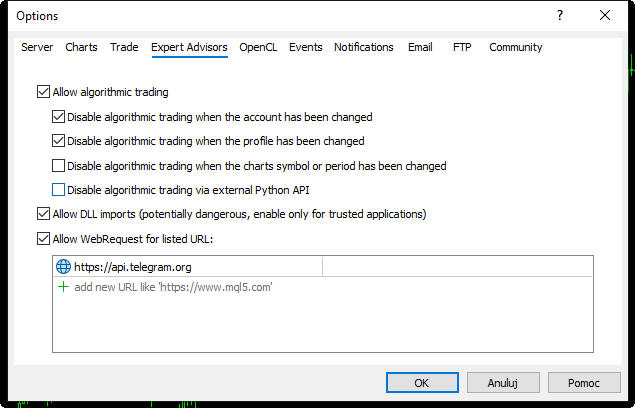
Крок 4. Двічі клацніть у Навігаторі на відповідну програму або «захопіть» відповідну програму в Навігаторі та перенесіть її на графік. В результаті цих дій на графіку з’явиться панель налаштувань програми:
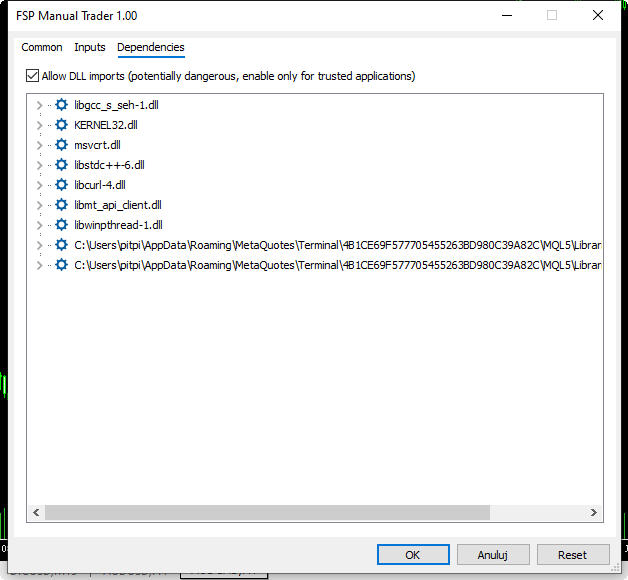
Крок 5.
У вкладці «Depedencies» встановіть прапорець «Allow DLL import».
У вкладці «Inputs» зробіть відповідні налаштування, з якими програма повинна запускатися, і натисніть «OK» у нижній частині панелі налаштувань.
Крок 6.
У параметрах програми введіть адресу електронної пошти та пароль, за допомогою яких ви створили свій обліковий запис у системі Lockingood.
Після запуску з’явиться вікно “Trial License request.”:
“Do you want create tial license?”
З кнопками “Ок” і “Скасувати”.
Крок 7.
Натисніть кнопку “Ok”. Програма перевірить, чи можливо створити пробну ліцензію для Споживача. У разі позитивного результату з’явиться вікно “Activation device request.”:
“Do you want activate license?” з кнопками “Ok” та “Cancel”
Крок 8.
Натиснути кнопку “Ок”. У разі позитивної оцінки Споживач отримає на свій e-mail інформацію про активацію. У разі негативної оцінки буде згенеровано сповіщення, і програма зупинить роботу.
Менше
Як активувати ліцензію:
Більше
Для активації ліцензії Споживач повинен бути зареєстрований у Базі Даних. Реєстрацію можна здійснити у вкладці «Куточок клієнта».
Крок 1
Відкрити MT4 або MT5, залежно від того, яку версію програми потрібно активувати.
Крок 2
Відкрити графік у панелі «Market Watch» інструменту, на якому потрібно запустити програму.
Крок 3.
Перевірити, чи в панелі Tools/Options/Expert Advisors було позначено:
a) Allow DLL import
b) Allow WebRequest for listed URL (стосується програм, які використовують цю опцію, а інформація про це знаходиться в описі програми)
c) Allow algorithmic trading (стосується Expert Advisors та Scripts)
Крок 4. Двічі клацніть у Навігаторі на відповідну програму або «захопіть» відповідну програму в Навігаторі та перенесіть її на графік. В результаті цих дій на графіку з’явиться панель налаштувань програми:
MT4:
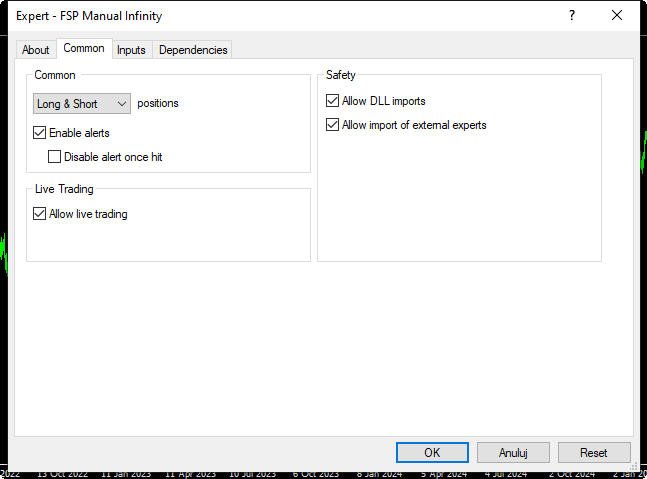
MT5:
Крок 5.
У вкладці «Залежності» поставте галочку «Дозволити імпорт DLL».
У вкладці «Параметри введення» зробіть відповідні налаштування, з якими має запускатися програма, і натисніть «OK» внизу панелі налаштувань. На графіку з’явиться вікно «Activation device request»: «Do you want activate license?» з кнопками «Ok» та «Cancel»
Важлива інформація: якщо на комп’ютері, що використовується, раніше не було активовано ліцензію, що працює від системи Lockingood, у вкладці «Параметри введення» необхідно ввести електронну адресу та пароль, за допомогою яких ви створили обліковий запис у системі Lockingood.
Крок 6.
Натиснути кнопку «OK». Додаток перевірить, чи можливо активувати ліцензію цієї програми для Споживача в цьому середовищі. У разі позитивної оцінки Споживач отримає на свою електронну пошту повідомлення про активацію. У разі негативної оцінки буде згенеровано сповіщення, і програма припинить роботу.
Менше
Використання деяких Продуктів вимагає підписки на сервіс Cluster Delta. Інформація про це завжди міститься в описі Продукту. Витрати, пов’язані з використанням сервісу Cluster Delta, не включені у кінцеву суму до оплати і повинні оплачуватись окремо на сторінці Cluster Delta. Також необхідно подбати про завантаження потрібних бібліотек (DLL) зі сторінки Cluster Delta.
Якщо ви не знайшли відповіді на свої питання на сторінках Технічної підтримки, будь ласка, зв’яжіться з нами за електронною адресою notifications@forex-softprogramming.com. Ми зв’яжемося з вами якнайшвидше.